Accueil › Fonctions › L'espace de l'artisan

Les artisans

Chaque artisan a son lien, sans compte.

L'artisan ouvre son lien sur le téléphone : ses dates à confirmer, le code du portail, ce qu'il doit poser, les autres corps de métier. S'il ne peut pas, il propose une nouvelle date et l'architecte décale la suite d'un toucher.

Un lot : « Je confirme » ou « Je ne peux pas »

Le film

Tout le pas à pas en vidéo, 2 min 06.

Les vrais écrans de l'appli, un geste à la fois, avec la voix. Mettez le son.

Mon planning : tous mes chantiers, les dates en tête12

Étape 1 sur 7

Mon planning : tous mes chantiers, les dates en tête

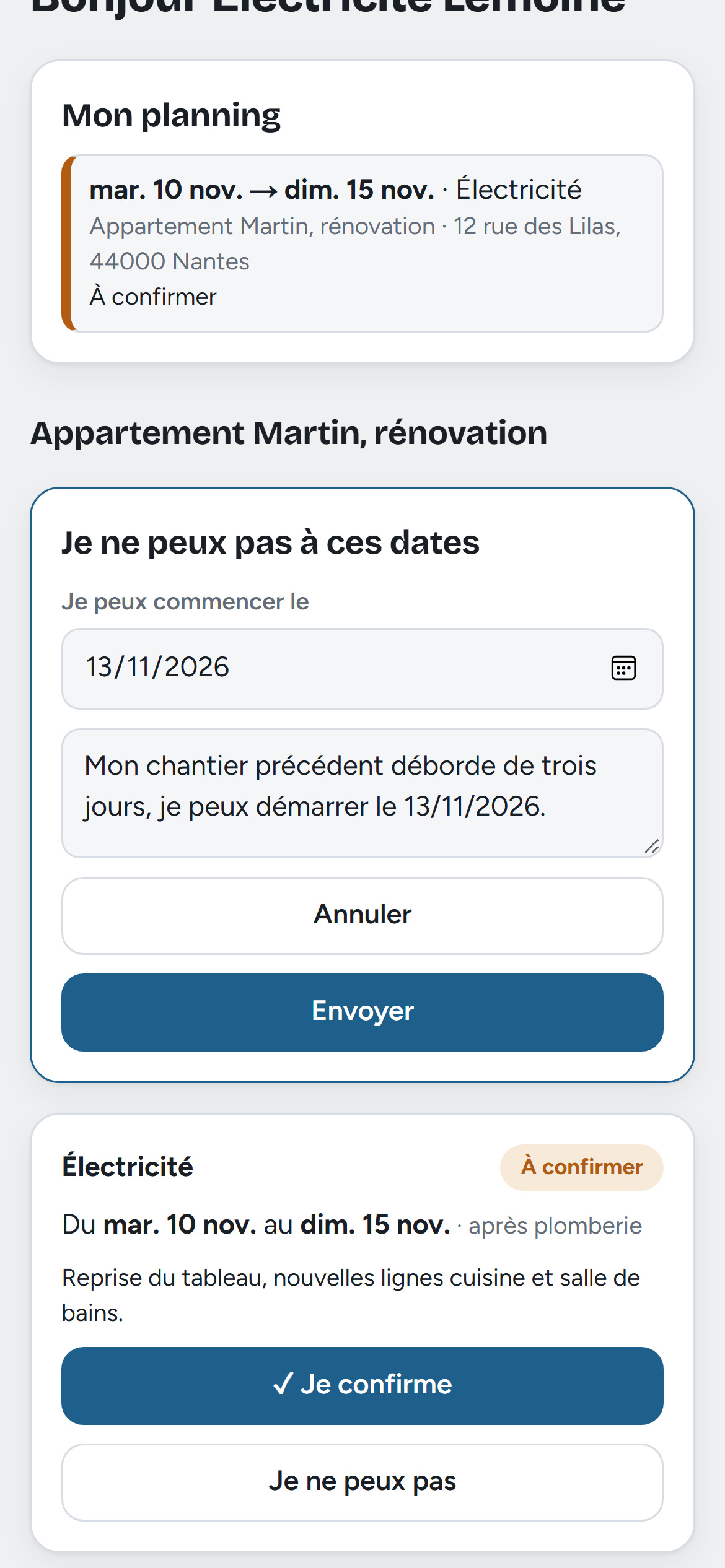
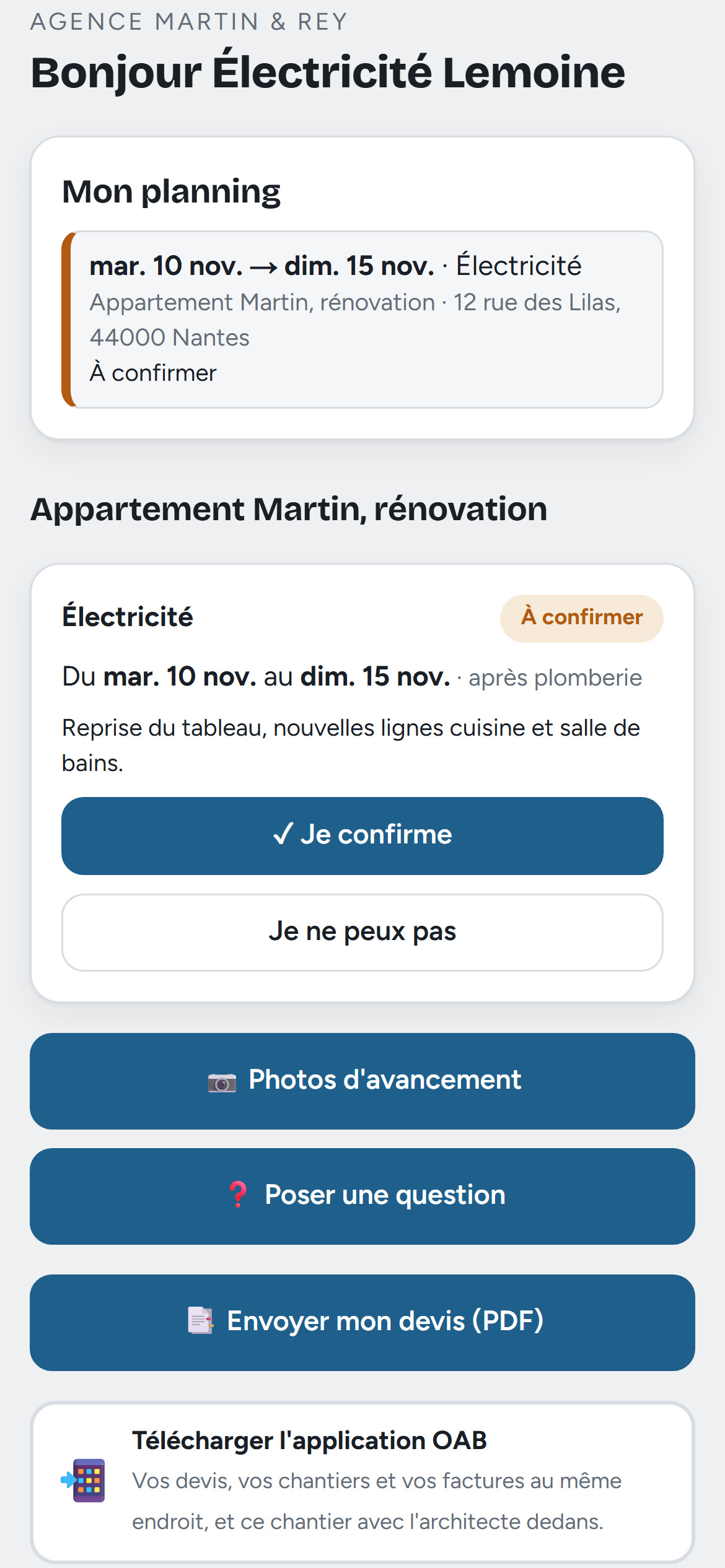
L'artisan ouvre son lien, sans compte ni mot de passe. En haut, son planning : le lot d'électricité, du 10 au 15 novembre, après la plomberie. Si l'artisan travaille pour l'agence sur plusieurs chantiers, ils sont tous là, par date.

  1. 1Son planning, tous chantiers
  2. 2Son lot et ses dates
Un lot : « Je confirme » ou « Je ne peux pas »12

Étape 2 sur 7

Un lot : « Je confirme » ou « Je ne peux pas »

Pour chaque lot, deux gros boutons. « Je confirme » prévient l'architecte tout de suite : la pastille passe à « Confirmé » dans son planning. Si les dates changent plus tard, la confirmation est redemandée.

  1. 1Confirmer ses dates
  2. 2Signaler un empêchement
Je ne peux pas : une nouvelle date, un message1

Étape 3 sur 7

Je ne peux pas : une nouvelle date, un message

L'artisan propose une date de début et écrit pourquoi. Une fois envoyée, la demande arrive dans le planning de l'architecte, qui accepte (et la suite se décale toute seule) ou refuse avec un message.

  1. 1La demande de report
Accès au chantier : le code, les consignes, l'itinéraire123

Étape 4 sur 7

Accès au chantier : le code, les consignes, l'itinéraire

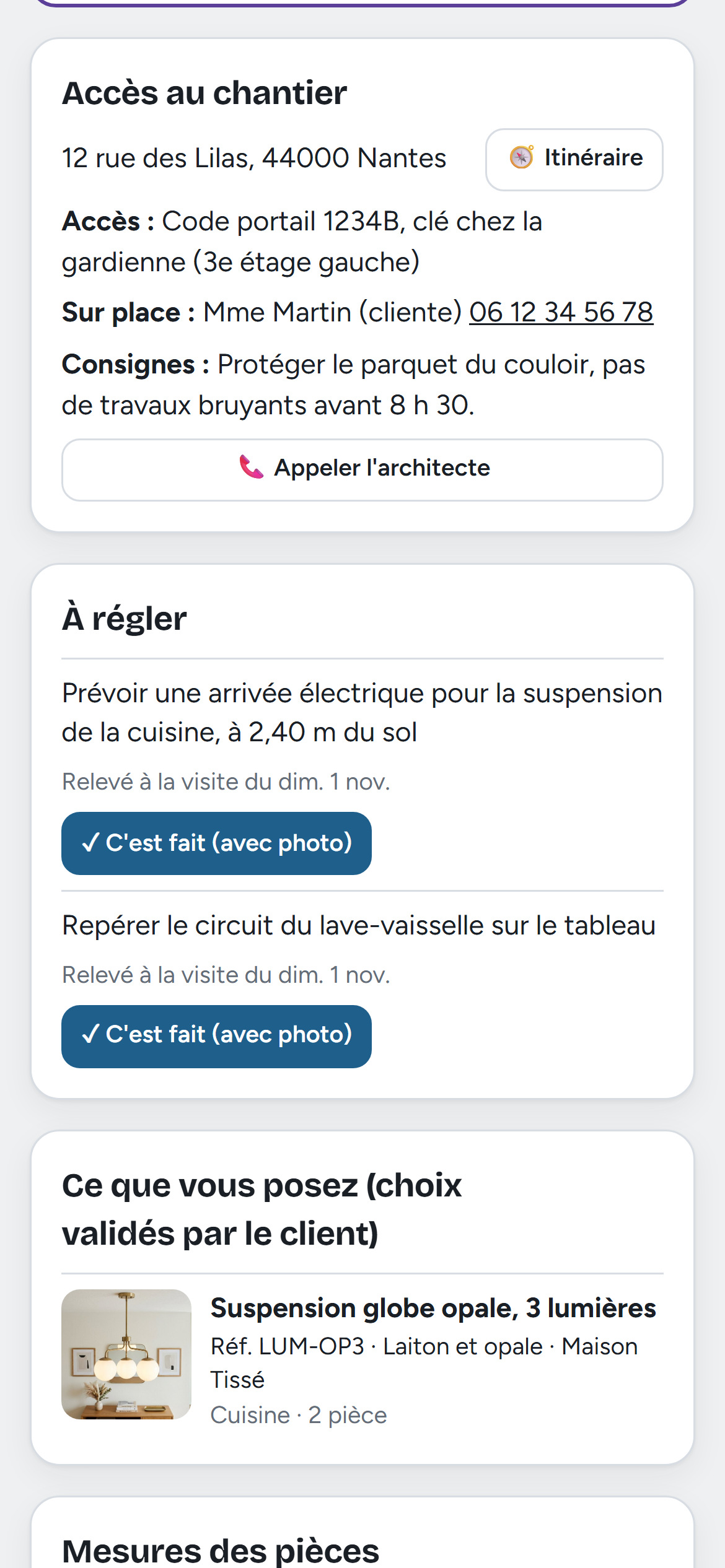
Le code du portail, les consignes (protéger le parquet, horaires) et la personne à contacter sur place sont saisis une fois par l'architecte. L'artisan ouvre l'itinéraire d'un toucher ou appelle l'architecte.

  1. 1Accès et consignes
  2. 2L'itinéraire
  3. 3Appeler l'architecte
À régler : les points de la dernière visite12

Étape 5 sur 7

À régler : les points de la dernière visite

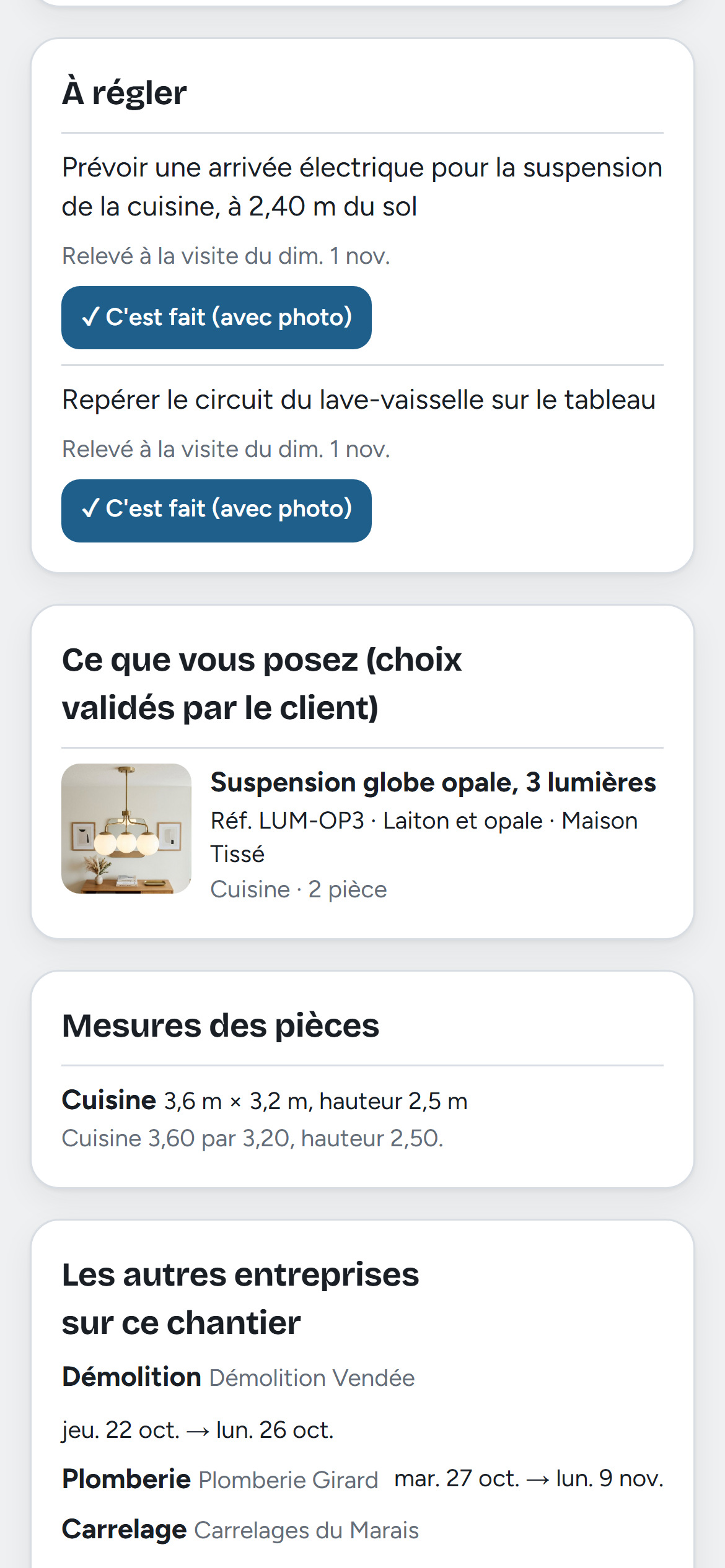
Les points notés pour son corps de métier lors des visites de chantier. Quand c'est fait, « C'est fait (avec photo) » prévient l'architecte avec la preuve.

  1. 1Un point à régler
  2. 2Dire que c'est fait, avec photo
Ce que vous posez : les choix validés par le client12

Étape 6 sur 7

Ce que vous posez : les choix validés par le client

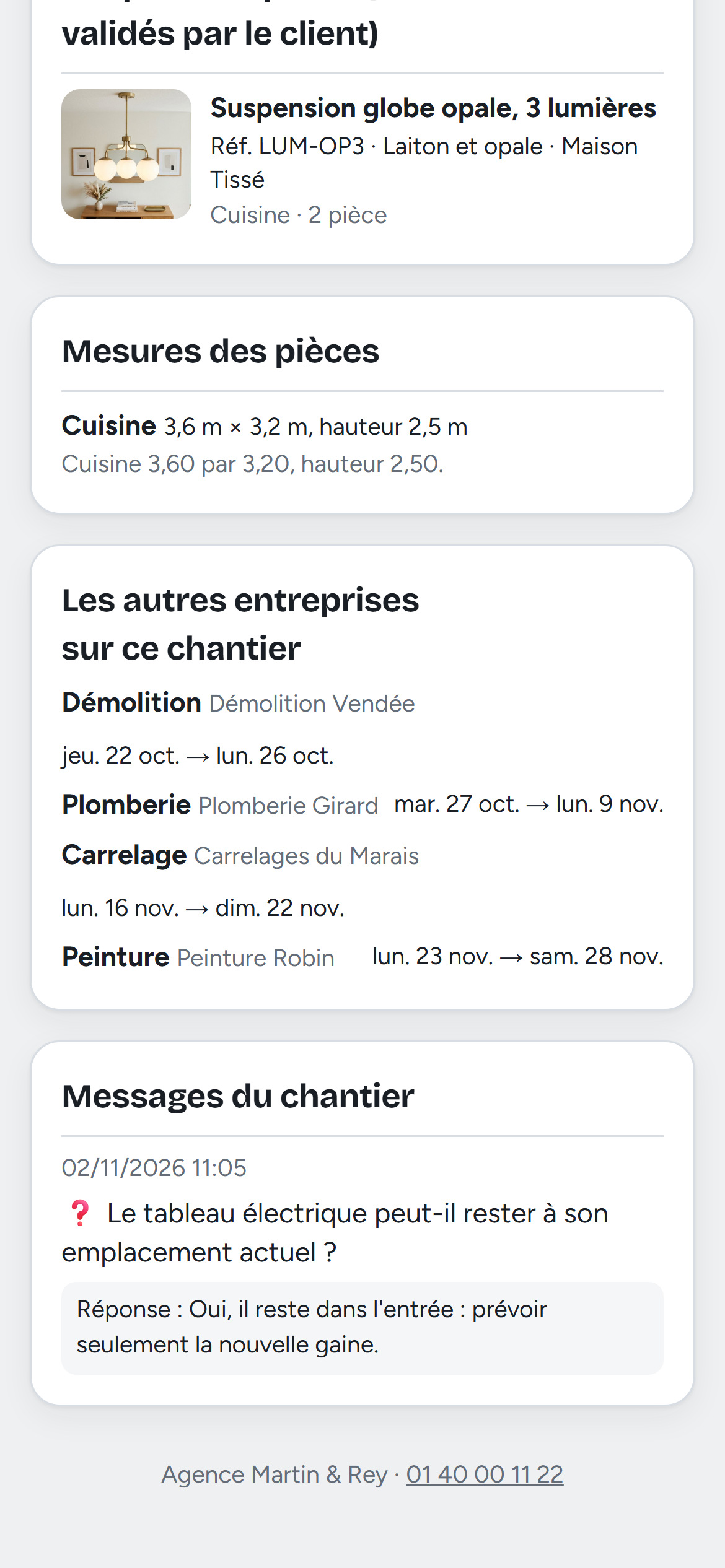
L'artisan voit uniquement ce que le client a validé pour son lot : ici deux suspensions opale et laiton, avec la référence, la finition, le fournisseur et la photo. Plus de doute sur le modèle à poser.

  1. 1Ce qu'il doit poser
  2. 2La référence exacte
Les autres entreprises, et les messages du chantier123

Étape 7 sur 7

Les autres entreprises, et les messages du chantier

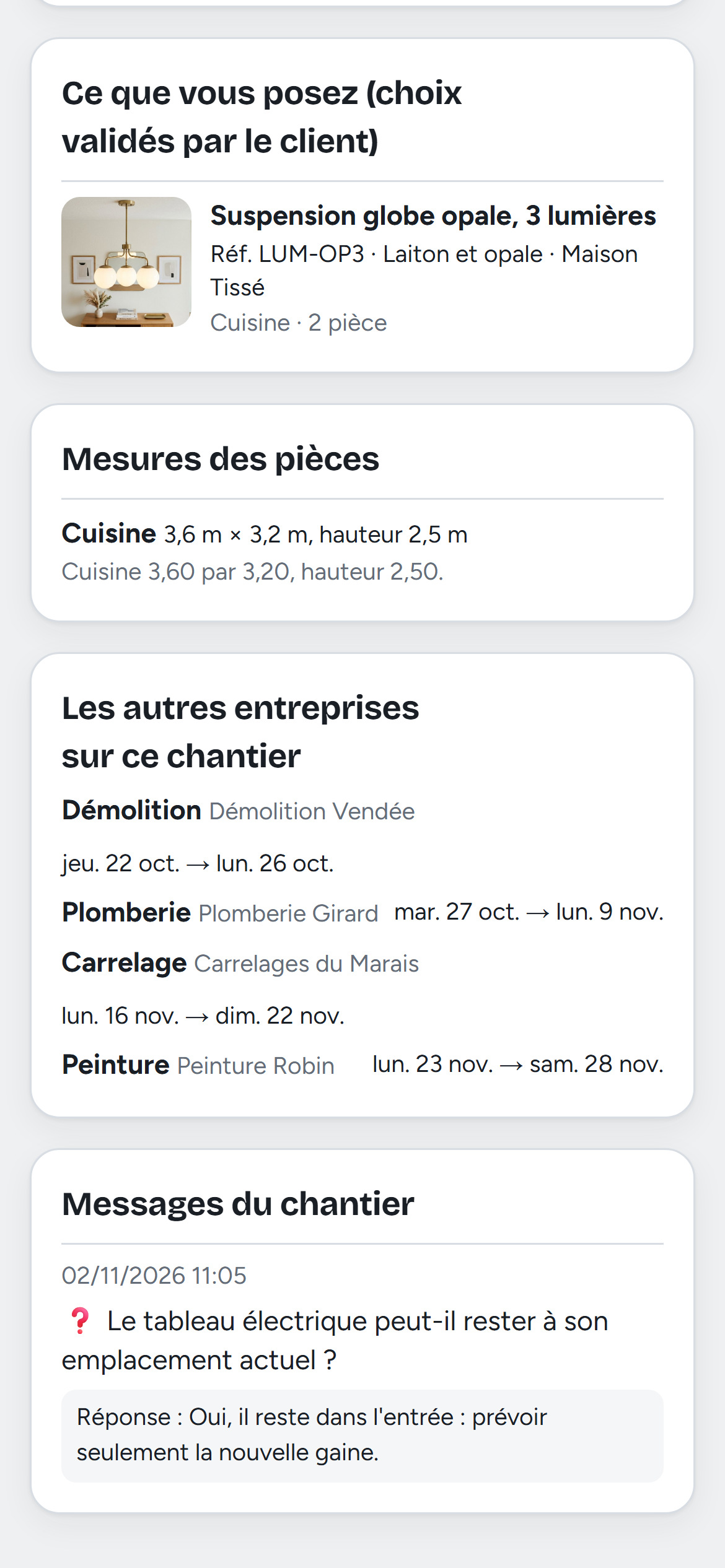
L'artisan voit le calendrier des autres corps de métier : la plomberie finit avant lui, le carrelage et la peinture arrivent après. Plus bas, ses questions et les réponses de l'architecte restent dans le même fil, sans appel ni message perdu. Il peut aussi envoyer des photos d'avancement et son devis en PDF.

  1. 1Le calendrier des autres corps de métier
  2. 2Une entreprise qui passe avant lui
  3. 3La réponse de l'architecte à sa question

Essayez-le sur votre prochain chantier.

Sans engagement, rien à télécharger dans un store.

Installer l'appli