Accueil › Fonctions › Envoi, relances et factures

Le suivi

Du devis envoyé à l'acompte encaissé.

Le message est écrit, les relances se programment toutes seules et la facture d'acompte se crée depuis le devis accepté. Voici chaque geste.

Devis envoyé : les relances se programment toutes seules

Le film

Tout le pas à pas en vidéo, 1 min 45.

Les vrais écrans de l'appli, un geste à la fois, avec la voix. Mettez le son.

Envoi et suivi : le devis part avec un message prêt12

Étape 1 sur 6

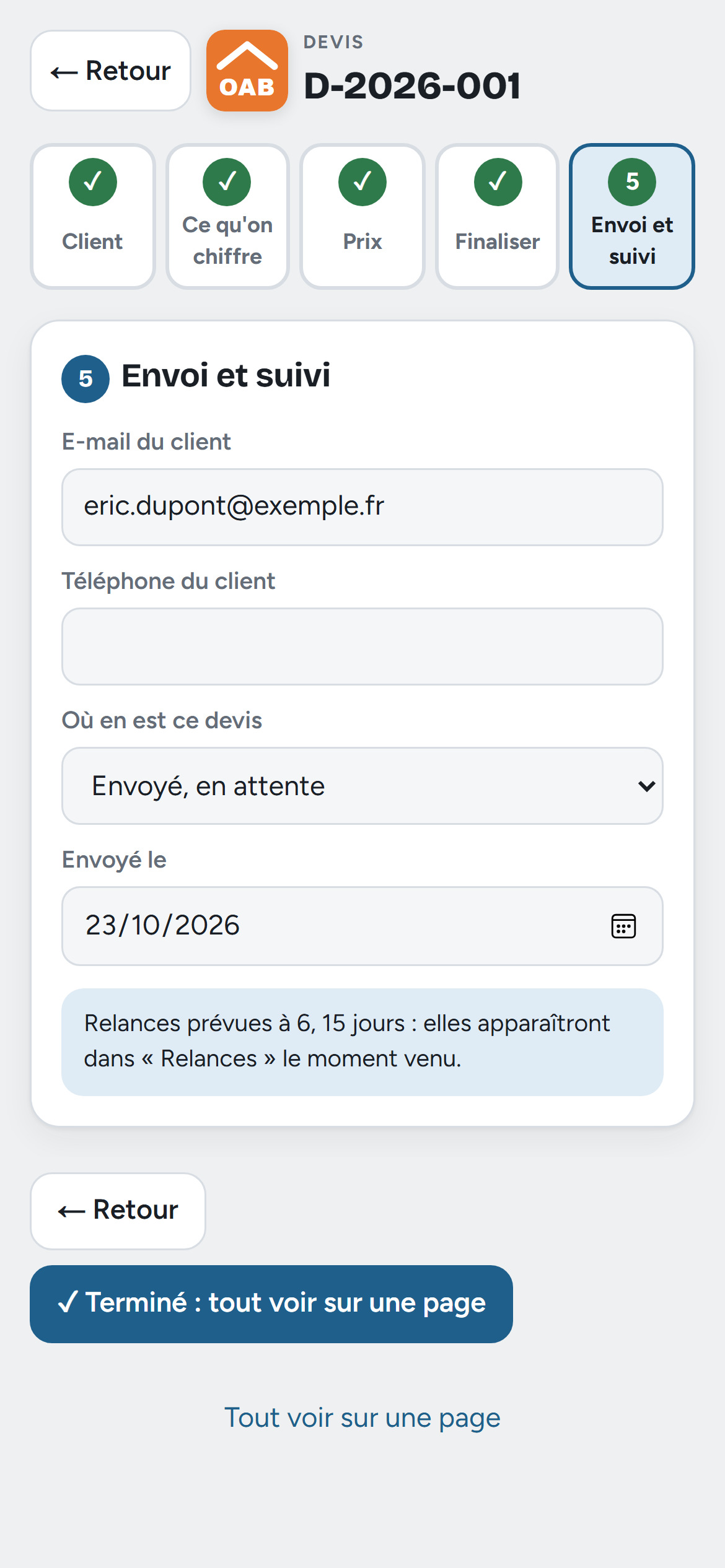
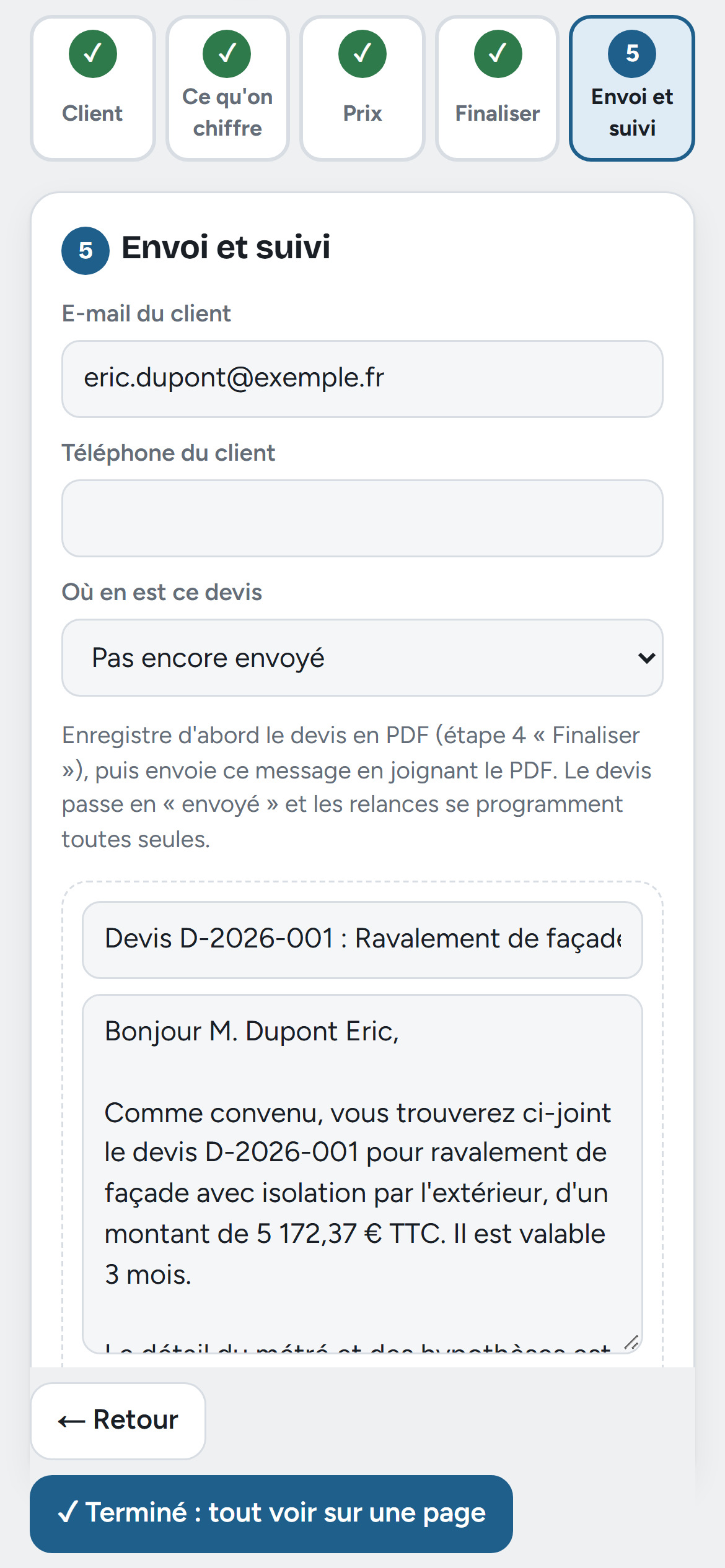
Envoi et suivi : le devis part avec un message prêt

On note l'e-mail et le téléphone du client. Le message est déjà écrit ; on l'envoie en un clic par mail ou on le copie. Le PDF s'enregistre à l'étape Finaliser et se joint au message.

  1. 1E-mail du client
  2. 2Où en est le devis
Devis envoyé : les relances se programment toutes seules12

Étape 2 sur 6

Devis envoyé : les relances se programment toutes seules

Quand on choisit « Envoyé, en attente », la date d'envoi s'enregistre et les relances sont prévues à 6 et 15 jours. Tu n'as rien à noter dans un agenda.

  1. 1Statut du devis
  2. 2Les relances prévues
Les relances à faire apparaissent le moment venu12345

Étape 3 sur 6

Les relances à faire apparaissent le moment venu

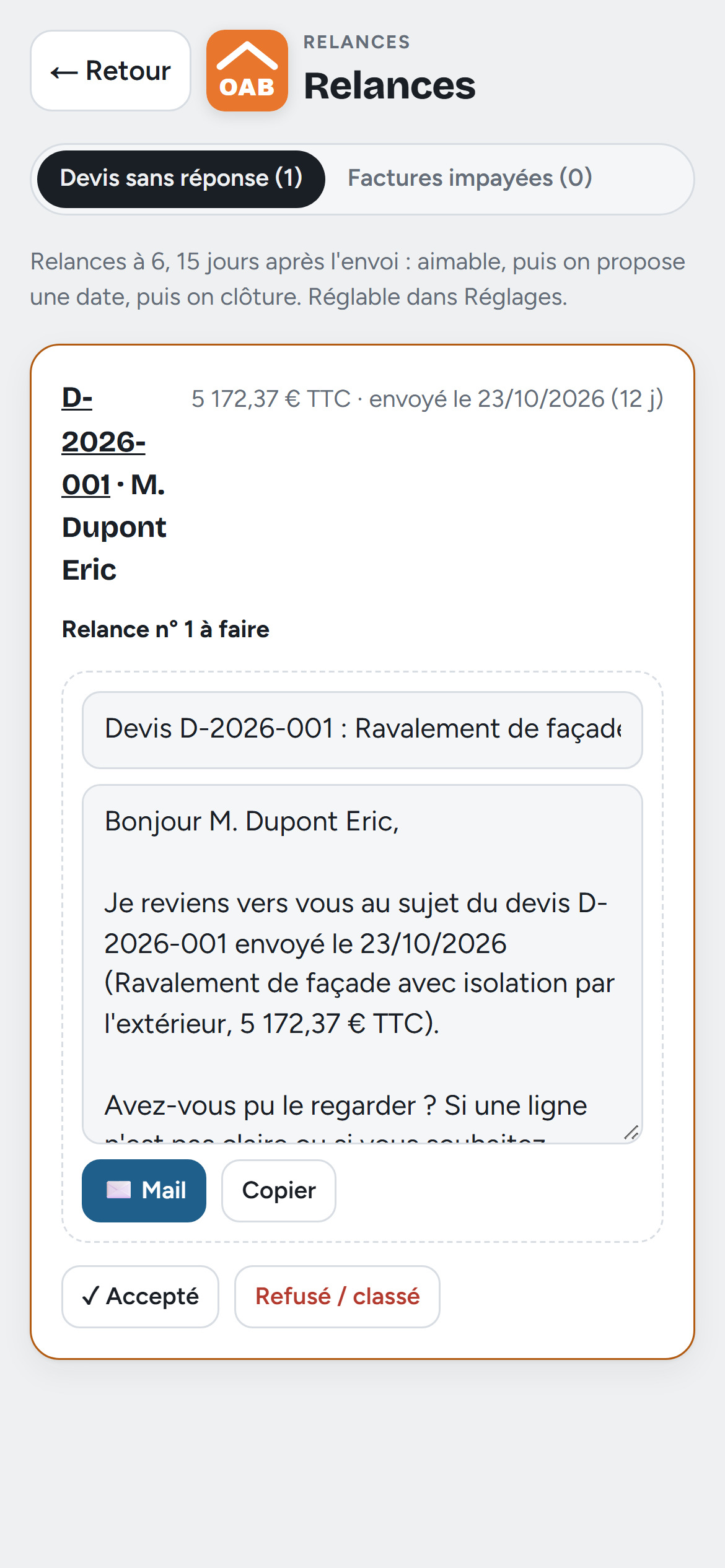
Six jours après l'envoi, le devis sans réponse arrive ici avec un message déjà écrit : d'abord aimable, puis on propose une date, puis on clôture. Dès que le client répond, « Accepté » ou « Refusé / classé » arrête les relances ; un devis accepté ouvre la facturation et le planning. Les délais se règlent dans Réglages.

  1. 1Devis sans réponse
  2. 2Quelle relance est à faire
  3. 3Envoyer par mail ou copier
  4. 4Le client a répondu : Accepté
  5. 5Ou refusé : les relances s'arrêtent
Devis accepté : facturer l'acompte, planifier le chantier123

Étape 4 sur 6

Devis accepté : facturer l'acompte, planifier le chantier

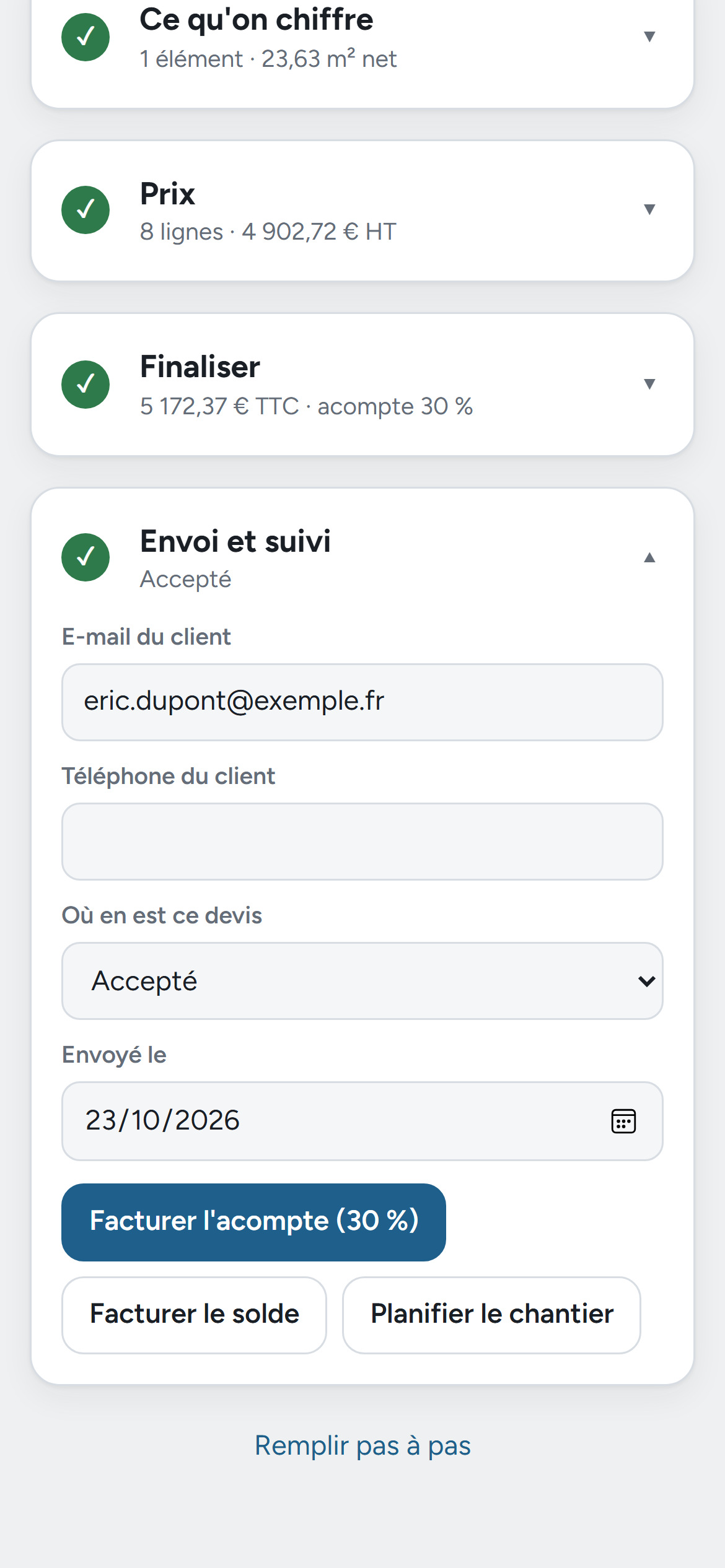
Dès que le devis est accepté, les boutons apparaissent : « Facturer l'acompte » (au pourcentage prévu à l'étape Finaliser), « Facturer le solde » et « Planifier le chantier ».

  1. 1Facturer l'acompte
  2. 2Facturer le solde
  3. 3Planifier le chantier
Mes factures : ce qui reste à encaisser1

Étape 5 sur 6

Mes factures : ce qui reste à encaisser

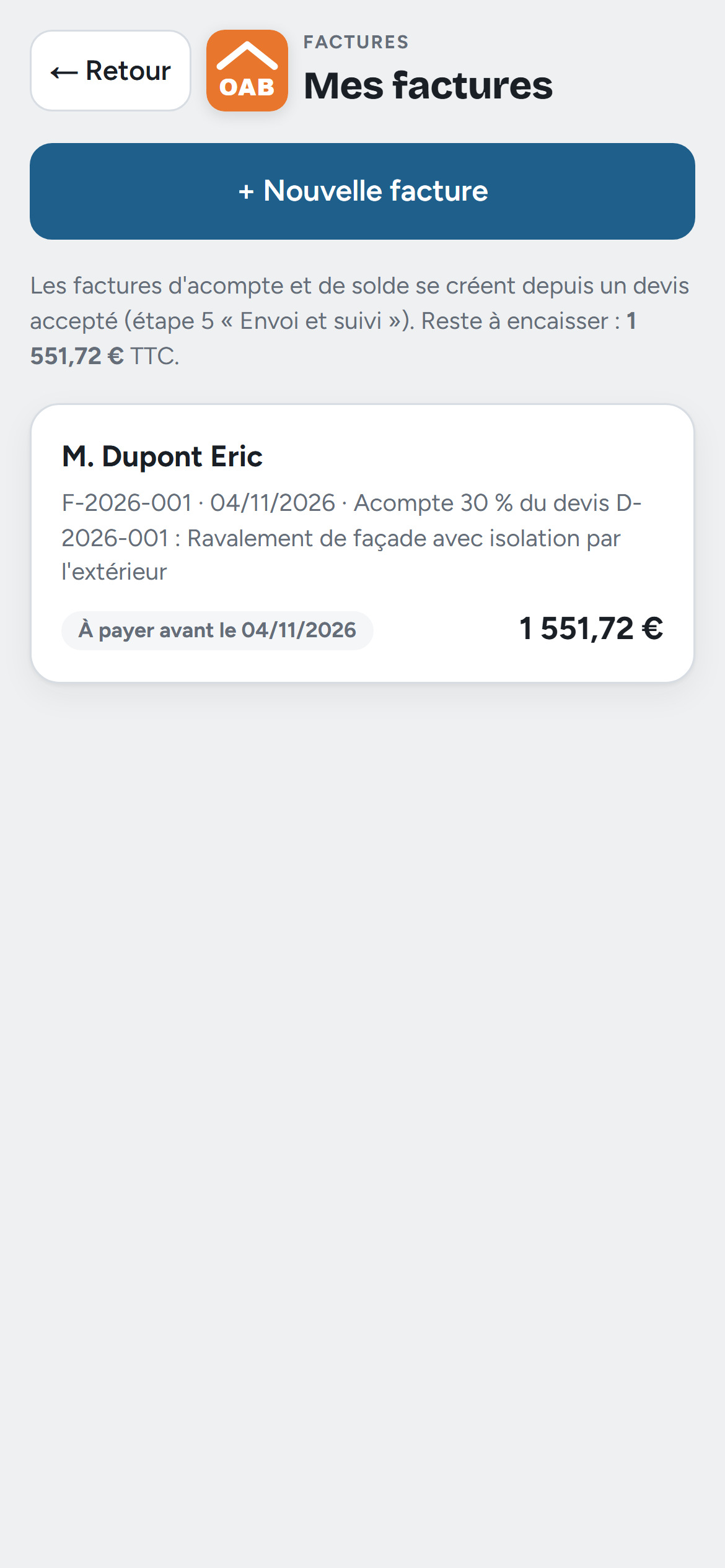
La facture d'acompte est créée depuis le devis, avec les mêmes lignes et la TVA. La liste affiche le reste à encaisser et l'état de chaque facture.

  1. 1Reste à encaisser
La facture d'acompte : tout est déjà rempli123

Étape 6 sur 6

La facture d'acompte : tout est déjà rempli

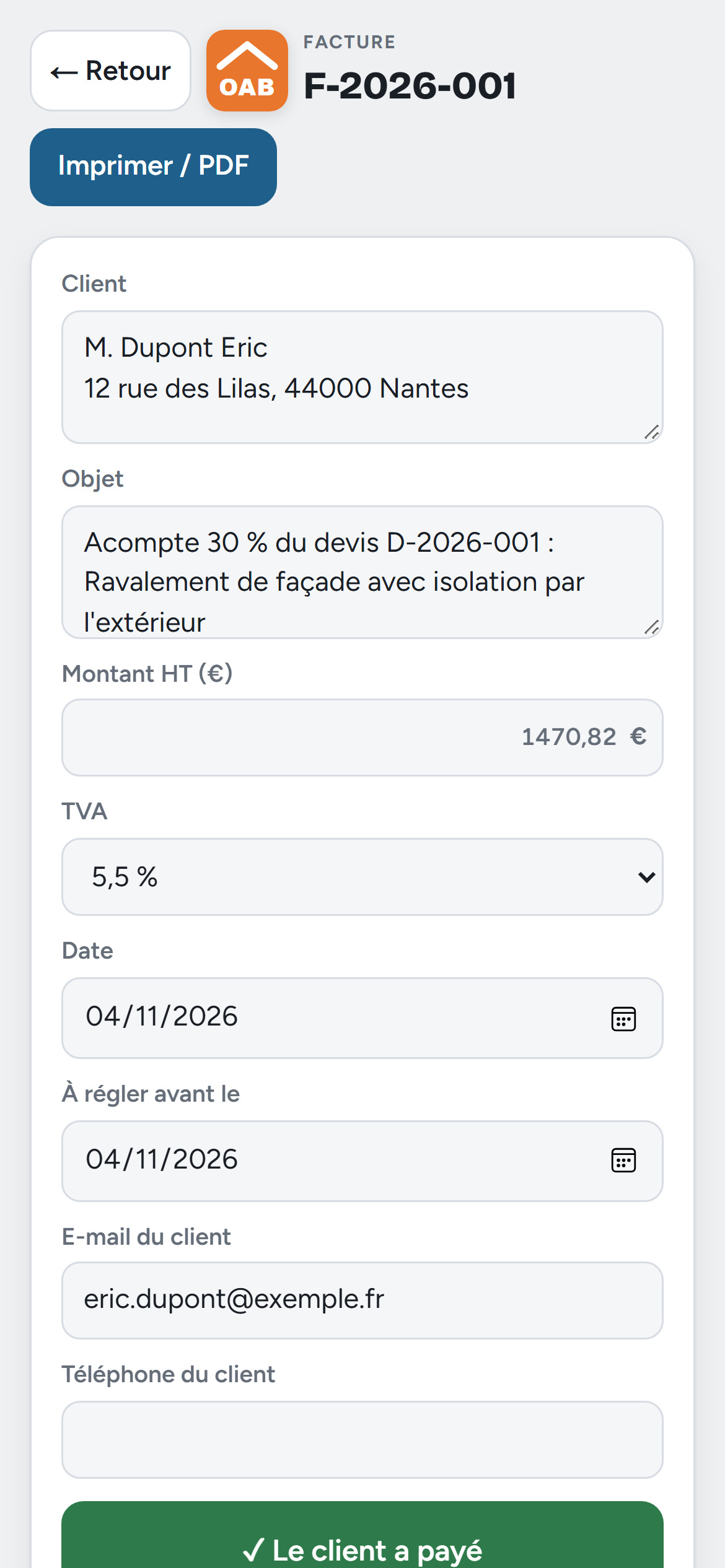
Le client, l'objet (acompte de 30 % du devis), le montant HT, la TVA et les dates sont repris du devis ; chaque case se corrige. « Imprimer / PDF » produit la facture, et « Le client a payé » la marque réglée quand l'argent arrive.

  1. 1Imprimer ou enregistrer en PDF
  2. 2Montant de l'acompte
  3. 3Date limite de paiement

À lire aussi

Les autres pas à pas.

Le rendez-vous client

Mesurer sur la photo

Mesurer une façade sur une photo avec OAB : détection automatique du mur et des ouvertures, une seule cote, dimensions calculées, retouches au doigt, garage à part. Le pas à pas complet avec les vrais écrans.

Voir le pas à pas →

Nouveau

Lecture automatique de la photo

La lecture automatique d'OAB repère le mur et ses ouvertures sur une photo, propose la seconde dimension à partir d'une seule cote et tient compte d'une photo prise de biais.

Voir le pas à pas →

Nouveau

Plusieurs parties dans un devis

Dans OAB, un devis peut contenir plusieurs parties du chantier : la maison, un garage, une dépendance, un mur de clôture, chacune avec son total.

Voir le pas à pas →

Le devis

Le devis et les prix

Dans OAB, l'étape Prix prépare les lignes par élément, calcule les quantités depuis les mesures, laisse corriger les prix, la TVA et l'acompte, puis produit le devis PDF.

Voir le pas à pas →

Le devis

Le devis à la voix

Le devis à la voix dans OAB : dire les travaux, répondre à « c'est laquelle ? », valider les lignes.

Voir le pas à pas →

Les prix

Mes prix

Mes prix dans OAB : quatre façons de renseigner ses prestations, dictée d'un prix, matériaux.

Voir le pas à pas →

La réception

Bons de livraison contrôlés

Contrôle des bons de livraison dans OAB : photo du bon, devis du fournisseur, comparaison.

Voir le pas à pas →

Les chantiers

Chantiers

Les dossiers de chantier dans OAB : devis, factures, photos, documents.

Voir le pas à pas →

Le planning

Planning des chantiers

Le planning des chantiers dans OAB, semaine par semaine, avec messages au client.

Voir le pas à pas →

Les règles

DTU et règles du métier

DTU et règles du métier dans OAB : fiches pratiques par thème.

Voir le pas à pas →

Les marchés publics

Appels d'offres

Appels d'offres dans OAB : veille du BOAMP et dossier de candidature.

Voir le pas à pas →

La réputation

Avis Google

Avis Google dans OAB : préparer la réponse, obtenir plus d'avis.

Voir le pas à pas →

L'équipe

Chercher un intérimaire

Chercher un intérimaire avec OAB : profil, agences d'intérim, un seul mail.

Voir le pas à pas →

Les réseaux sociaux

Avant / après

Avant / après dans OAB : image à publier et légende prêtes.

Voir le pas à pas →

L'équipe

Espace employé

L'espace employé d'OAB : planning de l'équipe à la semaine avec la météo, chantier du jour, Waze et Google Maps, liste à prévoir, photos de fin de chantier et de problèmes remontées au patron.

Voir le pas à pas →

Essayez-le sur votre prochain chantier.

Sans engagement, rien à télécharger dans un store.

Installer l'appli